Tampilkan postingan dengan label HARDWARE. Tampilkan semua postingan

Senin, 10 Juni 2013

HARDWARE KOMPUTER DAN FUNGSINYA

Power Supply
Berupa kotak tegangan listirik yang menempel pada bagian belakang setiap casing dan memiliki kabel power yang akan disambungkan ke komponen hardware yang ada di dalam casing.
* Fungsi
  • Mengubah tegangan AC menjadi DC dan menyuplai tegangan tersebut ke komponen yang membutuhkan arus dan tegangan pada motherboard.
* Troubleshooting
Pemberitahuan masalah yang terjadi sering dianggap sebagai masalah yang disebabkan oleh komponen hardware berupa memori, VGA card, atau motherboard tanpa menyangka kesalahan terjadi pada powersupply yang kita gunakan. Berikut ini contoh masalah yang terjadi:
  1. Komputer me-restart sendiri saat system sedang bekerja.
  2. Komputer mati setelah beberapa saat dioperasikan.
  3. Intermittent parity check atau other memory-type errors.
  4. Harddisk dan kipas angin sec. serentak tidak berputar.
  5. Goncangan elektrik dirasakan pada casing atau konektor
  6. Power-on atau system startup failure atau lockups
  7. Terkadang booting sendiri sec. spontan lockups selama operasi normal.
  8. Sistem sepenuhnya mati.


Motherboard atau Mainboard
Berbentuk papan (board) elektronik utama yang mempunyai beberapa slot individual yang bias dipasangkan untuk board lain, mulai dari prosesor, memori, sound card, display adapter, dan sebagainya. Di antara slot pada papan utama, terdapat slot yang khusus digunakan untuk pemasangan prosesor yang dinamakan soket dan slot 1. Motherboard memiliki beberapa jenis soket yang berbeda-beda, sesuai dengan perkembangan jenis prosesor.
* Fungsi
  • Tempat meletakkan atau memasang berbagai komponen, misalnya prosesor,
  • Media transfer data dari komponen yang bekerja di dalam komputer.
* Troubleshooting
Seringkali terjadi masalah motherboard yang disebabkan oleh komponen hardware yang dipasang pada motherboard atau kerusakan pada chipset yang digunakan pada motherboard atau peralatan I/O-nya.
Komputer tidak bisa menyala atau sering disebut dengan istilah “motherboard blank” saat tombol ON pada casing sudah ditekan tanpa mengeluarkan suara apapun. Biasanya, hal ini terjadi karena :
  1. Power supply yang rusak atau kabel power supply pada motherboard diletakkan secara tidak tepat atau longgar
  2. BIOS rusak
  3. Kesalahan CPU clock akibat overclock pada computer
  4. Prosesor yang dipasang sudah rusak atau tidak cocok dengan soket motherboard yang dipakai
  5. Kipas pada prosesor mati
  6. Kerusakan pada chipset yang ada di motherboard
CPU (Central Processing Unit)

Adalah komponen berupa chip atau IC berbentuk persegi empat yang merupakan otak dan pengendali proses kinerja computer, dengan dibantu komponen lainnya. Satuan kecepatan prosesor adalah MHz (Mega Hertz) atau GHz (1000 Mega Hertz). Semakin besar nilainya, semakin cepat proses eksekusi pada komputer.

* Fungsi
  • Tempat mengatur semua instruksi program pada komputer.
  • Pengelola semua aktivitas kinerja di dalam komputer.
* Troubleshooting
Masalah pada prosesor biasanya menyebabkan tampilan pada layar blanktanpa bunyi apa pun. Hal ini terjadi karena :
  1. Prosesor mati atau rusak
  2. Prosesor terbakar akibat suhu terlalu panas yang karena melakukan overlock atau karena kipas pada prosesor tidak berfungsi

Memori Utama
Prosesor hanya dapat menyimpan data dan instruksi di register yang berukuran kecil sehingga tidak dapat menyimpan semua informasi yang dibutuhkan untuk semua proses program. Untuk mengatasi hal ini prosesor harus dilengkapi dengan alat penyimpan yang berkapasitas lebih besar, yaitu memori utama. Ukuran memori ditunjukkan oleh satuan byte.
* Fungsi
  • Sebagai alat penyimpan data dan program yang bersifat sementara, hanya bekerja pada saat computer hidup.
* Troubleshooting
  1. Komputer mengeluarkan suara “bip” panjang berkali-kali tanpa menampilkan gambar pada layar saat computer mulai dinyalakan
  2. Pemasangan dua keping RAM yang tidak cocok sering mengakibatkan masalah pada komputer,antara lain :
  • Komputer akan sering hang dan muncul blue screen saat kita bekerja di suatu program aplikasi atau sedang bermain games
  • Komputer juga sering tidak bias hidup atau booting saat dinyalakan
  1. RAM jika dipasang dengan kapasitas tidak cukup, kinerja komputer akan lebih lambat dalam pembacaan data atau menjalankan aplikasi program.
  2. Kerusakan pada memori jenis ROM akan mengakibatkan komputer blank atau tidak bias hidup sama sekali

Harddisk
Adalah komponen yang berbentuk persegi empat yang berisi platter atau piringan yang mirip dengan piringan hitam, head, papan elektronik, motor penggerak, dan komponen lainnya, yang dilapisi atau dibungkus oleh casing yang kuat.
* Fungsi
  1. Salah satu alat booting computer.
  2. Media penyimpanan operation system (OS) yang digunakan pada komputer
  3. Media penyimpanan semua data dalam kapasitas yang besar pada komputer
* Trobleshooting
Banyak masalah pada komputer akibat kerusakan pada harddisk sehingga komputer tidak dapat digunakan. Berikut ini beberapa masalah yang ditimbulkan akibat kerusakan pada harddisk,yaitu :
  1. Komputer tidak bisa booting atau startup
  2. Komputer sering hang atau restart sendiri
  3. Kesulitan dalam membaca dan membuka data

Video Adaptor atau GPU
Merupakan komponen hardware komputer yang menghubungkan peralatan pemrosesan grafis dengan peralatan output berupa monitor. Pada komputer lama, pemrosesan grafis dilakukan oleh prosesor utama. Namun, seiring perkembangan teknologi komputer saat ini, telah didesain
Komponen hardware video adaptor dengan memiliki prosesor sendiri yang disebut GPU (graphic processor unit) atau chipset dan memori internal sehiingga beban kinerja prosesor utama menjadi lebih berkurang.
* Fungsi
  1. Port penghubung peralatan proses data dengan peralatan output berupa layar/monitor
  2. Memaksimalkan fungsi layar sehingga dapat menampilkan grafis dalam resolusi dan kualitas warna yang terbaik.
  3. Dapat mempercepat semua kinerja software operation system (Windows) Dan software aplikasi 2D dan 3D
  4. Menunjang penggunaan computer untuk games yang saat ini sudah banyak berbasis pada software games 3D
  5. Menampilkan kualitas gambar terbaik untuk pemutaran film jenis CD dan DVD
* Troubleshooting
Tidak ada gambar apa pun di layar karena konektor layar tidak terpasang pada VGA card atau konektor tidak terpasang dengan baik

Sound Card
Merupakan komponen hardware komputer yang berbentuk chipset pada motherboard atau PCB card (printed circuit board) yang dipasang pada slot PCI di motherboard, dengan memiliki empat komponen utama untuk menerjemahkan analog dan digital.
* Fungsi
  1. Mengolah data berupa audio atau suara.
  2. Sebagai penghubung output audio ke speaker
  3. Sebagai penghubung input suara ke computer melalui mikrofon.


* Troubleshooting
Tidak dapat mengeluarkan suara melalui speaker akif atau suara yang keluar tidak jelas, yang disebabkan oleh :
  1. Driver sound card belum diinstall
  2. Pemasangan sound card pada slot PCI di motherboard yang belum tepat dan pas tertanam pada slotnya.
  3. Pemasangan jek kabel pada chanel out di sound card yang ada di casing dan speaker
  4. Terdapat kabel penghubung yang putus antara sound card yang ada di casing dan speaker
  5. Sound card rusak atau speaker akeif yang rusak

Heatsink Fan (HSF) atau Cooling Device

Merupakan peralatan pendingin yang berbentuk kotak atau bulat, yang terbuat dari bahan alumunium dan di atasnya terdapat kipas yang akan berputar saat computer menyala. HSF menjadi kebbutuhan pokok dalam computer karena hampir semua komponen hardware computer di dalam casing menggunakan HSF masing-masing, mulai dari prosesor, VGA card, dn Harddisk yang berlomba-lomba memberikan fasilitas komponen HSF yang berkualitas tinggi dalam bersaing di pasaran.
* Fungsi
  1. Pendingin pada hardware yang di atasnya diletakkan HSF.
  2. Prosesor tidak akan berfungsi jika tidak ada heatsink fan di atasnya.
  3. Penyerap panas yang dihasilkan oleh prosesor saat bekerja dan dilengkapi dengan kipas pendingin di atasnya agar suhu pada prosesor tetap stabil.
  4. Penjaga sirkulasi udara di dalam casing.
* Troubleshooting
Biasanya hanya terjadi pada kipas yang tidak berputar atau mati. Hal tersebut menjadi masalah fatal yang membuat hardware tidak berfungsi secara normal, terutama jika terjadi pada kipas yang menempel di prosesor. Prosesor tidak akan hidup dan bekerja secara normal sehingga komputer mati total.

Casing
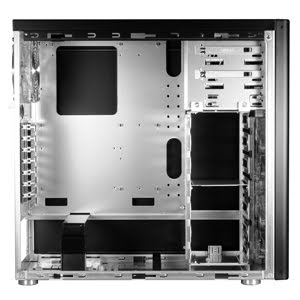
Adalah otak pembungkus atau tempat meletakkan komponen hardware pemrosesan yang berfungsi melindungi komponen hardware dari gangguan luar. Pada umumnya casing sering disebut dengan CPU.
* Fungsi
  1. Tempat meletakkan komponen hardware, misalnya power supply, motherboard, floppy disk, CD-Rom, DVD-Rom.
  2. Penentu kinerja sistemkarena berkaitan dengan suhu yang dihasilkan oleh komponen hardware.
  3. Pendukung tampilan computer. Jika casing memiliki desain yang menarik, seseorang akan lebih senang dan bersemangat untuk bekerja dengan computer.
* Trouble shooting biasanya terjadi pada power supply yang menempel di bagian belakang casing.

Sumber : hamzahfaris.blogspot.com

Perangkat Keras Komputer dan Fungsinya

by, ilmunesia

Minggu, 09 Juni 2013

Daftar Processor yang mendukung virtualisasi hardware

Daftar Processor yang mendukung virtualisasi hardware, CPU komputer Anda tidak mendukung virtualisasi hardware, yang berarti Anda hanya dapat membuat mesin virtual Parallels tetapi tidak bisa menjalankannya.
Untuk sukses menjalankan mesin virtual Parallels, Anda harus meng-upgrade komputer anda, CPU (dan motherboard, jika perlu).
Daftar tabel berikut ini Intel dan AMD CPU bahwa virtualisasi dukungan hardware:
1. Intel® Atom™ Processor :
Z520/Z520PT/Z530/Z530P/Z540/Z550
2. Intel® Core™ Duo Processor: 
L2300/L2400/L2500/T2300/T2400/T2500/T2600/T2700/U2400/U2500
3. Intel® Core™ i7 Desktop Processor : 
i7-920/i7-940/i7-950
4. Intel® Core™ i7 Desktop Processor Extreme Edition : 
i7-965/i7-975
5. Intel® Core™ Solo Processor : 
U1300 / U1400 / U1500
6. Intel® Core™2 Duo Desktop Processor : 
E6300/E6320/E6400/E6420/E6540/E6550/E6600/E6700/E6750/E6850
E7400SLGW3
E7600
E8200/E8300/ E8400/E8500/E8600
7. Intel® Core™2 Duo Mobile Processor 
L7200/L7300/L7400/L7500/L7700
P8400/P8600/P8700/P8800
P9500/P9600/ P9700
SL9300/SL9380/SL9400/SL9600
SP9300/SP9400/SP9600
SU9300/SU940 /SU9600
T5500/T5600
T7100/T7200/T7250/T7300/T7400/T7500/T7600/T7700/T7800
T8100/T8300
T9300/T9400/T9500/T9550/T9600/T9800/T9900
U7500/U7500/U7600/U7700
8. Intel® Core™2 Extreme Desktop Processor 
QX6700/QX6800/QX6850
QX9650/QX9770/QX9775
X6800
9. Intel® Core™2 Extreme Mobile Processor 
QX9300
X7900
X9000/X9100
10. Intel® Core™2 Quad Desktop Processor 
Q6600/Q6700
Q8300 SLGUR
Q8400/Q8400S
Q9300/Q9400/Q9400S/Q9450/Q9550/Q9550S/Q9650
11. Intel® Core™2 Quad Mobile Processor 
Q9000/Q9100
12. Intel® Core™2 Solo Processor 
SU3300/SU3500
U2100/U2200
13. Intel® Pentium® 4 Processor 
662/672
14. Intel® Pentium® Desktop Processor 
920/930/940/950/960
955/965
E5300 SLGTL
E5400 SLGTK
15. Intel® Pentium® Mobile Processor 
T2060/T2080/T2130
Intel® Xeon® Processor
3040 / 3050 / 3060 / 3065 / 3070
5030 / 5050 / 5060 / 5063 / 5080
5110 / 5113 / 5120 / 5128 / 5130 / 5133 / 5138 / 5140 / 5148 / 5150 / 5160
7020 / 7030 / 7040 / 7041
7110M / 7110N / 7120M / 7120N / 7130M / 7130N / 7140M / 7140N / 7150N
E3110 / E3120 / L3110
E5205 / E5220 / E5240 / L5238 / L5240 / L5248 / X5260 / X5270 / X5272
E5310 / E5320 / E5335 / E5345 / L5310 / L5318 / L5320 / L5335 / X5355 / X5365
E5405 / E5410 / E5420 / E5430 / E5440 / E5450 / E5462 / E5472 / L5408 / L5410 / L5420 / L5430 / X5450 / X5460 / X5470 / X5472 / X5482 / X5492
E5502 / E5504 / E5506 / E5520 / E5530 / E5540 / L5506 / L5508 / L5518 / L5520 / L5530 / W5580 / X5550 / X5560 / X5570
E7210 / E7220
E7310 / E7320 / E7330 / E7340 / L7345 / X7350
E7420 / E7430 / E7440 / E7450 / L7445 / L7455 / X7460
L3360 / X3320 / X3330 / X3350 / X3360 / X3370 / X3380
W3520 / W3540 / W3550 / W3570 / W3580
X3210 / X3220 / X3230
E6300
16. AMD notebook processors : 
Semua prosesor notebook, kecuali Sempron-merek dan K8 Rev E prosesor Turion
17. AMD desktop processors  : 
Prosesor desktop Semua, kecuali Sempron-dan pra-Rev F merek prosesor Athlon

KABEL & KONEKTOR

Kabel dan Konektor
Dalam dunia Elektronik seperti halnya di bidang komputer, sudah tidak aneh lagi peran dari kabel dan konektor, dimana bila ada kabel, maka di kedua ujung dari kabel tersebut terpasang konektor.
Kabel berfungsi sebagai penghantar signal, arus listrik, dan data dari dan ke peralatan elektronik. Konektor adalah alat penghubung antara satu peralatan dengan perlatan lainya yang di tancapkan pada port masing-masing peralatan.
Ada beberapa hal yang penting anda ketahui tentang kabel
1. Asynchronous: Tidak disinkronisasi. Komunikasi tanpa mekanisme waktu. Mengakibatkan mekanisme waktu Anda memiliki aturan komunikasi. Ada sedikit start dan stop bit untuk memberitahu ujung lainnya ketika komunikasi dimulai dan berhenti.
  • Kelebihan: Jika salah satu komputer harus mengirim data maka dapat melakukannya tanpa harus menjaga terhenti selama setiap siklus clock.
  • Kekurangan : Dengan menggunakan bit start dan stop akan memiliki overhead 20%. Dengan kata lain, jika Anda mengirim 100 KB dari informasi maka dibutuhkan 120 KB untuk mendapatkan semua di komputer anda.
2. Synchronous: Dalam konfigurasi ini, data yang dikirim sebagai blok informasi yang ketat. Karena waktu proses sama, tidak ada kebutuhan untuk start dan stop bit.
  • Kelebihan: Tidak perlu untuk informasi tambahan.
  • Kekurangan : Ada waktu untuk melihat adanya ruang kosong.
3. IRQ: Singkatan Interrupt ReQuest. Ini adalah bagaimana perangkat memberitahu CPU perlu perhatian. Ada nomor khusus untuk memberitahu perangkat CPU yang membutuhkan waktu dan prioritas. Prioritas ditentukan dari yang terbesar (yaitu 0 adalah yang paling penting dan 15 adalah yang paling). Kebanyakan sistem memiliki 16 IRQs. Beberapa sistem yang lebih lama hanya memiliki 9. Ini digunakan untuk membatasi jumlah hal yang dapat dimasukkan ke dalam sistem. Sekarang teknologi telah maju sehingga sekarang terdapat berbagi IRQ, tetapi berhati-hati ketika bekerja dengan kartu ISA dan sistem yang lebih lama karena Anda komputer anda dapat bekerja menjadi lambat.
4. Konektor Male vs Female : Konektor Jantan adalah sisi dari sebuah koneksi yang memiliki Prongs – seperti steker listrik pada monitor komputer Anda. Sisi yang berlangsung dari monitor Anda ke dinding adalah laki-laki. Outlet adalah sisi konektor betina.
5. DB: ini adalah istilah yang Anda akan lihat dalam konteks DB-25 atau DB-9. Apa ini menggambarkan adalah bentuk konektor. Konektor ini memiliki bentuk yang pasti seperti D modal (bisa juga disebut trapesium dengan sudut dibulatkan).
Mari kita lihat beberapa Port dari komputer
1. Serial Port
Standard: RS-232
  • Connector Name: DB-9 (most common) sometimes DB-25
  • Transfer mode: Asynchronous
  • Sometimes called: COM ports
  • Number found on a system: 2 possible of 4
  • IRQ: 3(Com 2 & 4) and 4(Com 1 & 3)
  • I/O range: COM 1=03f8-03ff COM 2=02f8-02ff COM 3=3E8-3EF and COM 4=2E8-2EF
  • Max length: 50 feet
  • Max data rate: 1.5 Mbps (with 16550A UART)
Fungsi
  • Pada komputer: DB-9 Female konektor. Ter dapat 2 bagian. Catatan : ini biasanya konektor yang ada belakang PC adalah Male (jantan). Kadang-kadang anda bingung membedakannya dengan konektor VGA karena ukuran fisik yang sama. Tapi Anda dapat dengan cepat membedakan karena konektor serial di bagian belakang dari sebuah komputer adalah Jantan dan hanya memiliki 9 pin mana konektor VGA memiliki 15 pin dan konektornya betina (female biasanya berwarna biru).
  • Di peralatan Anda dapat dengan cepat mengidentifikasi dengan konektor betina seperti ditunjukkan pada gambar di atas.
Biasanya digunakan untuk : Hal ini biasanya terlihat pada mouse lama dan modem. Dua komputer dapat dihubungkan dalam jaringan bersama-sama menggunakan kabel null modem. Ini adalah kabel serial yang  mengirim dan menerima data dalam hal sharing komputer.
2. Parallel Port
Standard: IEEE-1284
  • Connector Name: DB-25(on PC), Centronics
  • Transfer mode: Synchronous
  • Sometimes called: LPT
  • Number found on a system: 1 (up to 2)
  • IRQ: LPT1 =7 LPT2=5*
  • Max length: 10 Meters (approx. 30 feet) absolute Maximum
  • Max data rate: 4 Mbps
Fungsi
Konektor ini dianggap sebagai konektor terbesar (biasanya) di pasang pada bagian belakang PC Anda. Port ini adalah konektor DB-25 pada PC dan biasanya Centronics 36 pin koneksi ke perifer. * Peringatan * Ada SCSI 1 konektor yang terlihat seperti ini dan benar-benar akan cocok dipasang pada port ini. Hanya dengan simbol SCSI untuk membedakannya. Anda biasanya tidak akan melihat konektor SCSI di PC. Tapi pada sebuah PC Macintosh Apple lama.
3. DIN 6
Standard: PS/2
  • Connector Name: DIN 6 (6 pin)
  • Sometimes called: PS/2 port, Mouse port, keyboard port, mini DIN 6
  • Number found on a system: 2
  • IRQ: 12 and 1
  • Max length: 100 ft
Hal ini akan terlihat seperti konektor bulat kecil di bagian belakang PC Anda. Biasanya kode warna hijau atau ungu. Hijau adalah untuk mouse dan ungu adalah untuk keyboard. Jika mereka tidak ada kode warna anda akan kebingungan untuk menghubungkan keyboard dan mouse anda. Jika Anda memasang konektor yang salah dan menghidupkan PC Anda akan terdengar suara “bip” (jika speaker internal masih aktif) dan pesan kesalahan (“Tidak ada keyboard”).
4. DIN 5
Connector Name: DIN 5
  • Transfer mode: N/A
  • Sometimes called: old keyboard connector
  • Number found on a system: 1
  • IRQ: 1
Pada komputer: Pada kabel keyboard ini adalah konektor bulat yang lebih besar dengan pin yang lebih besar diatur dalam mode melingkar. Pada beberapa motherboard yang lebih tua, ini mungkin hanya dibangun-pada konektor. Hal ini juga dianggap out-of-date. Konektor ini digantikan oleh konektor PS/2, yang sekarang sudah banyak digantikan dengan USB.
5. USB

Standard: USB 1.1 (by USB-IF)
  • Connector Name: USB A/B
  • Transfer mode: Asynchronous
  • Number found on a system: 2-5
  • Maximum number of Devices: 127
  • IRQ: 11
  • Max length: 3-5 meters
  • Max data rate: 12 Mbit/sec (1.5 MB/sec)
  • Power: 2.5w
  • Standard: USB 2 (by USB-IF)
  • Connector Name: USB
  • Transfer mode: Asynchronous
  • Sometimes called: USB 2
  • Number found on a system: Still being determined
  • IRQ: 11
  • Power: 2.5w
Kabel memiliki 2 konektor jantan; satu di setiap sisi. Perbedaan antara a dan b standar bahwa 2 kabel listrik yang tidak pada ujung b. Anda akan melihat ini di printer yang mendapat daya dari dinding Outlet listrik.
Konektor ini biasanya digunakan untuk Mouse, keyboard, scanner, modem dan lainnya daya yang pada perangkat. Bahkan beberapa hard drive dapat diaktifkan oleh arus yang rendah. Hal ini juga dapat ditemukan pada kamera digital dan beberapa camcorder untuk mememindahkan atau mentransfer film dan gambar ke komputer Anda. Juga Anda bisa menghidupkan speaker yang menggunakan jenis konektor usb.
Fitur: Untuk menghubungkan banyak perangkat pada komputer, Anda dapat menggunakan USB hub. USB hub adalah sebuah alat yang dihubungkan ke komputer Anda melalui salah satu port USB dan kemudian Anda bisa pasang perangkat lain ke dalamnya. Juga, kecepatan dari masing-masing rantai USB dibagi antara semua perangkat pada rantai itu. Sehingga perangkat-perangkat yang Anda miliki dapat dioperasikan sekaligus, tetapi bila anda menggunakan semua maka kinerja akan semakin lambat, karena daya sudah terbagi.
* PERINGATAN * Jangam pasang konektor USB di terbalik. Ini akan merusak motherboard anda atau kartu PCI. Jangan pernah memaksakan apapun port usb terbalik pada komputer Anda!
USB 2 upgrade kecepatan dari USB 1.1. Jadi prinsip kerjanya sama, hanya lebih cepat. Anda dapat menggunakan kabel yang sama tetapi Anda perlu hub baru. Hub lama akan bekerja, tetapi hanya dengan kecepatan USB 1.1.
6. Firewire (IEEE-1394)
Standard: IEEE-1394


  • Connector Name: IEEE-1394 A B
  • Transfer mode: Asynchronous/Isosynchronous
  • Sometimes called: Firewire, IEEE-1394 or iLink (Apple computers has trademarked the term “Firewire.”
  • Number found on a system: 2
  • Max length: 4.5m (between devices)
  • Max data rate: 100Mbps, 200Mbps, 400Mbps (12.5MB/sec 255MB/sec 500MB/sec). Most computers support 400Mbps but most devices are only 200Mbps
  • Max # of devices: 63
Ini terlihat seperti kabel USB dengan 2 sudut dipotong. Pada komputer: Sepertinya sebuah persegi dengan 2 sudut terisi
Biasanya digunakan pada:  Firewire pada perangkat high-end seperti res tinggi. scanner, res tinggi. printer, hard drive, CD-RW, DVD, DVD-R / W, kamera video, dll
Fitur: Beberapa fitur yang ditambahkan pada adalah bahwa Anda tidak perlu PC untuk menghubungkan mereka bersama-sama. Anda dapat menghubungkan kamera video ke DVD-R dan membakar film Anda tanpa perlu dihubungkan ke komputer. peralatan tersebut dapat komunikasi satu sama lain tanpa menggunakan bandwidth ke komputer. Juga ada lebih banyak power yang diberikan. Beberapa perusahaan telah mengatur sehingga Anda dapat menghubungkan MP3 player ke komputer Anda menggunakan IEEE-1394 dan mentransfer data sekaligus untuk mencharger  baterai internal peralatan dengan menggunakan kabel firewire.
7. Video

Dalam bagian ini kita tidak begitu khawatir tentang hal-hal seperti kecepatan transfer dan IRQs. Monitor hanya akan merefresh begitu cepat dan IRQs akan mempengaruhi video card Anda tidak dari monitor anda.
Standard: VGA
Connector Name: DB-15
8. Minijack
Connector Name: 1/8 minijack
  • Sometimes called: headphone jack
  • Number found on a system: 1-5
Bisanya digunakan untuk Output audio dan Input Microphone input audio in, dari sound card ke speaker komputer anda. Untuk Sound card simbol outlet yang keluar dari komputer anda adalah
  • Hijau muda : sebagai Output ke speaker
  • Biru Muda : sebagai input audio
  • Merah : sebagai Input dari Microphon
Untuk Sound card sekarang dapat disetting semua outlet sebagai output, yang digunakan sebagai Rear speaker, Front Speaker dan Wofer.
9. Kabel Telephone
RJ-11 adalah kabel telepon umum. Biasanya disebut konektor RJ-11 dan kabel disebut kategori 1 (Cat 1). digunakan untuk menghubungkan line telephone ke Modem card untuk komunikasi Data.
10. Ethernet cable
Standard: Conectors EIA/TIA 568a/b Cables Category 3, 4, 5 or 5e
  • Connector Name: RJ-45
  • Transfer mode: Serial
  • Sometimes called: Unshielded twisted pair (UTP) Shielded twisted pair (STP just UTP with some more shielding), 10BaseT, 100BaseT, 1000BaseT. Crossover cable
  • Number found on a system: 1 (sometimes more)
  • IRQ: Would be assigned to the Network interface card.
  • Max length: 100 meters (328 ft.)
  • Min length: 1 Meter (3 ft.)
  • Max data rate: 10/100/1000 Mbp/sec
Biasanya disebut kabel dan konektor LAN, yang digunakan untuk komunikasi komputer pada jaringan. Dimana kabel dan konektor ini dihubungkan dari Lan card ke Router atau ke hub, siheingga komputer anda dapat berbagi data dan Internet dengan komputer lainnya dalam satu jaringan.
* Peringatan * 80% dari semua masalah jaringan disebabkan oleh kabel kecil ini. Jika Anda tidak bisa terhubung dalam jaringan, periksa kabel sebelum Anda mengubah pengaturan.
11. SCSI
Connector Name: DB25, IDC50, Centronics 50, HDI30, DB50, HPDB50, HPDB68, HP Centronics 60, HP Centronics 68, SCA 80-Pin, and VHDCI68
  • Number found on a system:SCSI devices can be daisy chained, so the number connected to a system will vary
  • Max length: 1.5 meters to 25 meters depending on the type
  • Max data rate: 360 MB/sec max
Pada komputer: Ini adalah konektor terbesar pada sebuah sistem
Biasanya terlihat pada: Hard drive, CD-ROM drive, tape drive, scanner dll
50 Pin Centronics: Ini adalah konektor yang berada di ujung perangkat dari beberapa peripheral
25 Pin D Sub: Ini salah satu yang terlihat. Konektor ini ditemukan pada Apple Macintosh. Jika Anda bekerja pada komputer Mac, itu adalah antarmuka SCSI bukan konektor paralel.
DB-50: Ini adalah konektor langka yang memiliki 3 baris pin. Digunakan pada komputer HP.
50 Pin MicroD (High Density): Ini adalah konektor yang memiliki 2 baris lubang dari kuadrat. Digunakan pada 8-bit SCSI cepat.
68 MicroD Pin: Ini terlihat seperti MicroD 50 Pin tetapi lebih panjang dan dengan pin yang lebih. Interface ini digunakan pada semua konektor SCSI.
Pada umumnya konektor SCSI digunakan untuk komputer server, dimana dengan SCSI Card anda dapat menghubungkan banyak hardisk SCSI untuk penyimpanan data